VPN设备丢失后的恢复工作,核心在于利用现有的完整配置备份或云端同步功能重建访问控制策略。由于本地存储的密钥、路由表和访问列表通常不随硬件自动同步,旋风vpn操作前需确认网络管理员权限及可用的备份文件位置,避免盲目重启导致服务长时间中断。
明确适用环境与权限要求
此流程适用于具备集中配置管理能力的企业级VPN设备,如运行IOS、Junos或类似厂商定制化操作系统的网关。操作人员必须拥有网络管理员级别的权限,且能访问存储有设备配置的备份服务器或云控制台。若设备处于个人自用场景且未建立备份机制,则无法通过标准恢复流程解决,需重新规划网络拓扑。
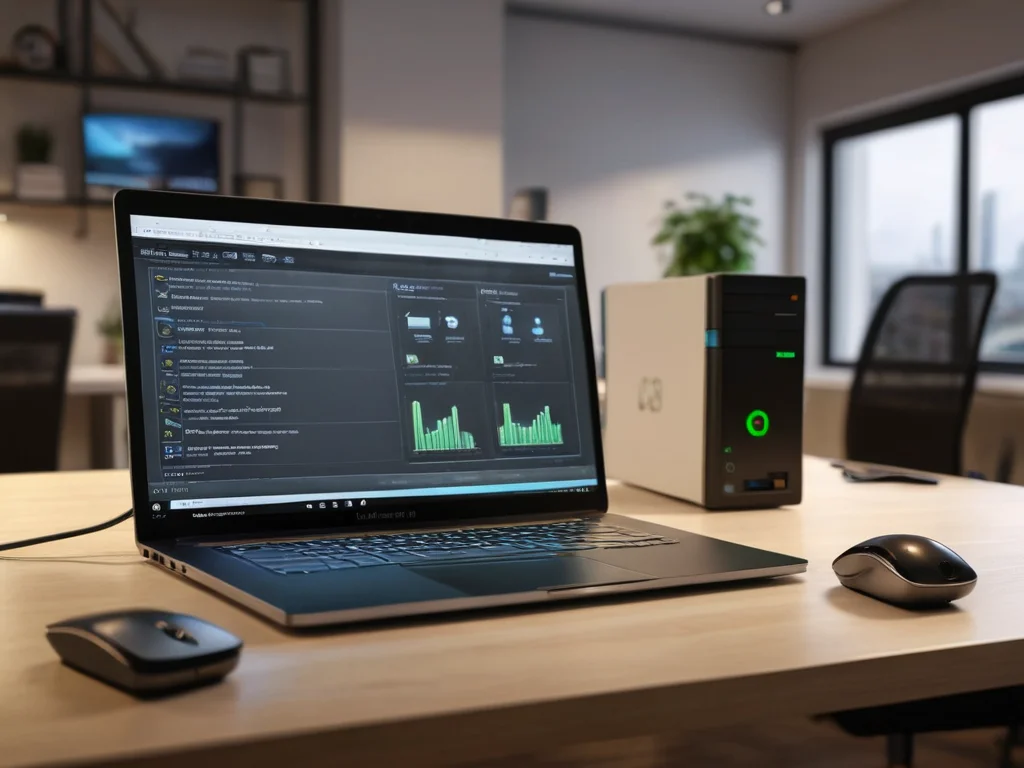
在独立终端上验证配置备份文件完整性,是恢复前关键步骤。
获取与验证配置备份
首先查找最近一次有效的配置备份文件,确认其时间戳晚于设备丢失前最后一次重大变更。在独立终端或备用管理电脑上,使用厂商支持的配置校验工具检查文件完整性,确保无损坏。对于支持云端同步的系统,登录管理后台查看配置版本历史,下载最新稳定版。若无法获取备份,旋风vpn官网需准备基础配置模板,但此步骤会导致原有访问策略丢失。
执行配置恢复操作
在备用管理终端或通过Console口连接新设备(如有),进入特权模式。根据设备具体型号,使用加载命令导入备份文件,例如`copy tftp:`或`load`指令,具体参数需查阅对应版本的官方手册。恢复完成后,检查接口状态和路由表是否生成,确认基本网络连通性。注意,恢复配置不会自动同步动态生成的会话状态,旧客户端连接需重新建立。
验证服务与恢复原设置
使用测试客户端尝试建立VPN连接,验证认证与加密握手是否成功。通过日志检查是否有异常拒绝或认证失败记录,区分是配置错误还是用户凭证问题。验证通过后,将备份文件中缺失的个性化策略(如特定用户组权限、QoS规则)手动补全。最后,将此次恢复后的新配置重新上传至备份系统,更新版本记录,确保后续恢复路径清晰。